📊 Cluster Overzicht
💿 Proxmox VE Installatie & Post-Install
De basis van het cluster begint met een schone installatie via de officiële Proxmox VE ISO op een snelle, lokale NVMe-schijf.
1. ISO Installatie Keypoints
- Bestandssysteem: Kies tijdens de installatie voor ext4 of ZFS (RAID1) als je twee identieke lokale schijven gebruikt voor OS-redundantie.
- Management IP: Geef de host een vast (Static) IP-adres binnen het Management-VLAN (VLAN 11), bijvoorbeeld
192.168.11.21. - FQDN: Gebruik een duidelijke hostnaam gekoppeld aan je domein, zoals
pve01.patad.nl.
2. No-Subscription Repository Activeren (CLI)
Standaard probeert Proxmox de enterprise-pakketbronnen te gebruiken waar een betaalde licentie voor nodig is. Voer deze commando's uit in de Proxmox Shell om over te stappen op de stabiele, gratis community-pakketbronnen: Hier is een actueel overzicht van de clusterstatus binnen de Proxmox GUI:
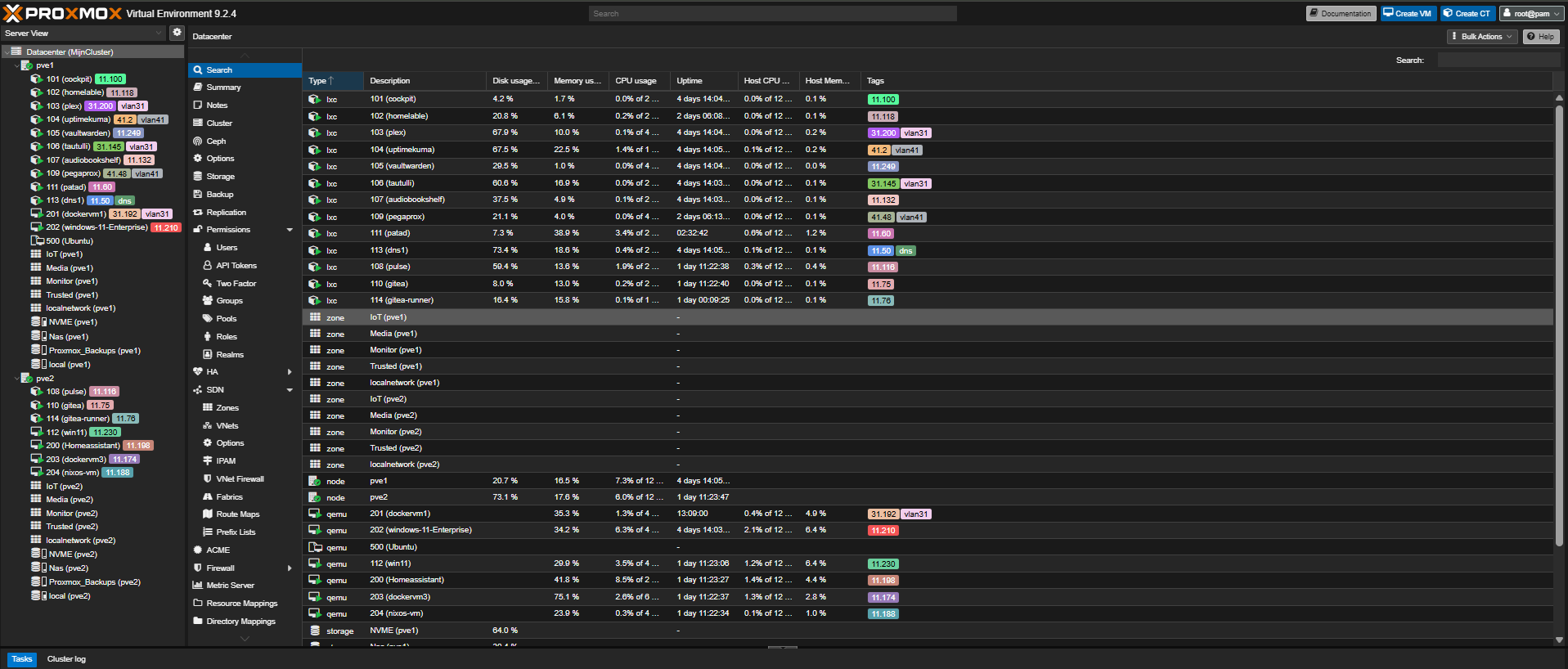
# Verwijder de enterprise waarschuwing en repository
rm -f /etc/apt/sources.list.d/pve-enterprise.list

# Voeg de officiële No-Subscription repository toe
echo "deb http://proxmox.com bookworm pve-no-subscription" > /etc/apt/sources.list.d/pve-no-subscription.list

# Update de pakketlijst
apt update
🛠️ Dagelijks Onderhoud & Updaten
Het updaten van een Proxmox-cluster vereist een specifieke volgorde om te zorgen dat je virtuele machines en containers 100% online blijven zonder downtime.
De Veilige Update-Workflow (Live Migratie)
Als je Node 1 wilt updaten en herstarten, volg je deze stappen: 1. Migreren: Verplaats alle draaiende VM's en LXC's live van Node 1 naar Node 2 via de GUI (Rechtermuisknop op de VM ➔ Migrate). Dankzij de gedeelde hardware en centrale TrueNAS-opslag merk je hier niks van. 2. Updaten: Open de terminal van Node 1 en voer het officiële update-commando uit:
Let op: Gebruik in Proxmox NOOIT het standaardapt upgrade, dit kan cluster-pakketten breken!
3. Herstarten: Als er een nieuwe kernel is geïnstalleerd, herstart je de machine met reboot. Node 2 vangt alle klappen op.
4. Terugzetten: Zodra Node 1 weer online is, herhaal je dit proces andersom voor Node 2.
🛡️ Host Back-ups: Beveiliging van de Systeemconfiguratie
Je Proxmox Backup Server (PBS) maakt uitstekende back-ups van al je VM's en LXC's. Echter, PBS maakt geen back-up van de Proxmox-host zelf! Als een Lenovo ThinkStation fysiek crasht, ben je je netwerkinstellingen, cluster-instellingen en host-configuraties kwijt.
Het is daarom essentieel om handmatig of via een script de cruciale /etc/ mappen te back-uppen.
🗄️ De Belangrijkste Host Bestanden Matrix
| Map / Bestand | Functie / Inhoud | Waarom back-uppen? |
|---|---|---|
/etc/pve/ |
De Proxmox Cluster File System (pmxcfs) | Bevat álle VM/LXC configuraties, cluster-instellingen en storage-definities |
/etc/network/interfaces |
Netwerk configuratie | Bevat je VLAN-bridges, LACP-bonds en management IP-adressen |
/etc/hosts |
Lokale DNS / IP mapping | Cruciaal voor de interne naamresolutie tussen de cluster-nodes |
/etc/fstab |
Harde schijf & NFS mountpoints | Bevat de automatische koppelingen naar je TrueNAS storage-pools |
/root/.ssh/ |
SSH-sleutels van de root-gebruiker | Nodig voor de onderlinge passwordless SSH-authenticatie binnen het cluster |
🚀 Automatisch Host Back-up Script (CLI)
Voer dit commando uit in de Proxmox Shell om een gecomprimeerd back-upbestand te maken van alle kritieke host-bestanden. Dit bestand kun je vervolgens veilig opslaan op je TrueNAS of beheer-pc:
# Maak een back-up map aan
mkdir -p /mnt/truenas/backups/pve-host/

# Pak alle kritieke bestanden samen in een handig .tar.gz bestand met datumstempel
tar -czf /mnt/truenas/backups/pve-host/pve-host-backup-\$(date +%F).tar.gz \
  /etc/pve \
  /etc/network/interfaces \
  /etc/hosts \
  /etc/fstab \
  /etc/resolv.conf \
  /etc/cron.d \
  /root/.ssh


## 💾 ZFS Storage Beheer (CLI)

ZFS is het enterprise-bestandssysteem binnen Proxmox dat zorgt voor bitrot-bescherming, snapshots en compressie op lokale NVMe/SATA-schijven.

### 1. Handige ZFS Status Commando's
```bash
# Controleer de gezondheid en status van alle ZFS pools
zpool status

# Toon de actieve ZFS datasets, compressiefactoren en schijfverbruik
zfs list
2. ZFS Onderhoud (Scrubbing)
Laat ZFS maandelijks alle datablokken controleren op fouten en deze automatisch herstellen:
🌐 Netwerk Shares Mounten (NFS & SMB)
Om data van de AOOSTAR TrueNAS server te gebruiken, mounten we shares rechtstreeks op de Proxmox-hosts.
1. NFS Shares Koppelen via /etc/fstab
NFS is de snelste methode voor Linux-naar-Linux communicatie. Open /etc/fstab en voeg deze regel toe om een TrueNAS media dataset automatisch te mounten bij het opstarten:
mkdir -p /mnt/truenas/media && mount -a uit om de share direct te activeren.
2. SMB Shares Koppelen met Wachtwoordbeveiliging
Voor SMB (Windows/Samba shares) slaan we de inloggegevens eerst veilig op in een afgeschermd bestand /etc/samba/credentials-truenas:
chmod 600 /etc/samba/credentials-truenas.
Voeg vervolgens deze regel toe aan /etc/fstab om de SMB share automatisch te mounten:
//192.168.11.60/downloads /mnt/truenas/downloads cifs credentials=/etc/samba/credentials-truenas,iocharset=utf8,nofail 0 0
3. LXC Bind Mounts (Data doorgeven aan Containers)
Een LXC-container kan niet direct een NFS/SMB share mounten als hij Unprivileged is. We lossen dit op door de share eerst op de Proxmox-host te mounten (zie hierboven) en de map daarna via een Bind Mount door te sluizen naar de container.
Voer dit commando uit op de Proxmox-host (vervang 100 door je LXC ID):
/mnt/truenas/media op de host is nu direct strak lees- en schrijfbaar binnen de container op /data/media.
🏎️ IOMMU & Hardware Passthrough (GPU & iGPU)
Om de fysieke NVIDIA Quadro P1000 of een Intel iGPU exclusief toe te wijzen aan een VM (zoals je Windows 11 of Docker VM), moeten we PCIe-passthrough (IOMMU) activeren in de Proxmox Linux Kernel.
Stap 1: GRUB Bootloader Aanpassen
Open het configuratiebestand /etc/default/grub en zoek de regel GRUB_CMDLINE_LINUX_DEFAULT.
- Voor Intel CPU's: Pas de regel aan naar:
- Voor AMD CPU's: Pas de regel aan naar:
Update GRUB daarna met het commando:
update-grub.
Stap 2: Kernel Modules Laden
Dwing Proxmox om de juiste drivers te laden voor hardware-virtualisatie. Open /etc/modules en plak deze vier regels onderaan:
Stap 3: NVIDIA Drivers Blacklisten op de Host
Als een VM de videokaart gaat gebruiken, mag de Proxmox-host de kaart zelf niet claimen bij het opstarten. Open /etc/modprobe.d/blacklist.conf (maak het bestand aan als het niet bestaat)逐 en voeg dit blok toe:
reboot om alle IOMMU-wijzigingen actief te maken.
Stap 4: GPU Toewijzen aan de VM of LXC
- Bij een VM: Ga in de Proxmox Web UI naar je VM ➔ Hardware ➔ Add ➔ PCI Device. Kies je NVIDIA Quadro P1000 uit de lijst en vink All Functions en ROM-Bar aan.
- Bij een LXC (iGPU delen voor Plex/Jellyfin): Als je een geïntegreerde grafische kaart wilt delen met een container, voeg je deze regels handmatig toe aan het configuratiebestand van de container (bijv.
/etc/pve/lxc/101.conf):